|
Tampilan dari e-Book IPMS adalah
sebagai berikut:
Ø Menampilkan Menu dengan perincian Ø sebagai berikut:
Ø Main
Menu , dengan link pada setiap menu untuk menuju halaman
dimaksud
Ø Detail Menu
per-halaman.
Ø Menampilkan catatan kaki dari Menu IPMS
Ø Disediakan indeks menurut subyek
Ø Melakukan pencarian kata dalam terjemahan
Ø Membuat bookmark dari kata yang dianggap penting
Ø Untuk memudahkan navigasi, terdapat image link sebagai
berikut:
Ø Pada
Computer & Device (Gadget)
|
IMAGE
LINK
|
KETERANGAN
|
POSISI
|
|

|
Cover IPMS
(halaman awal)
|
Bagian kiri atas halaman
|
|

|
Indikasi
halaman awal
(tidak
bisa di klik)
|
Bagian
kanan atas halaman
|
|

|
Halaman
sebelumnya
|
Bagian
kanan atas halaman
|
|

|
Halaman
berikutnya
|
Bagian
kanan atas halaman
|
|

|
Indikasi
Halaman akhir
(tidak
bisa di klik)
|
Bagian
kanan atas halaman
|
|

|
Bab
sebelumnya
|
Bagian
bawah halaman
|
|

|
Bab
berikutnya
|
Bagian
bawah halaman
|
|

|
Bab
awal
|
Mengambang
dibagian kanan bawah halaman
|
|

|
Bab
halaman awal
|
Mengambang
dibagian kanan bawah halaman
|
|

|
Bab
halaman akhir
|
Mengambang
dibagian kanan bawah halaman
|
|

|
Bab
berikutnya
|
Mengambang
dibagian kanan bawah halaman
|
Ø Icon
Menu Pada Computer


|
ICON
|
KETERANGAN
|
|

|
Menampilkan
Table (daftar isi)
|
|

|
Menyembunyikan
Table (daftar isi)
|
|

|
Menampilkan
Tab Content (daftar isi) yang sedang dipilih
|
|

|
Menuju
halaman sebelumnya yang terakhir dikunjungi
|
|

|
Menuju
halaman berikutnya yang terakhir dikunjungi
|
|

|
Menyegarkan
halaman
|
|

|
Menuju posisi halaman
"Pendahuluan - Help" sebagai halaman utama
|
|

|
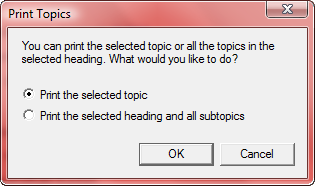
|
Mencetak
hanya pada topic yang sedang di sorot
|
|
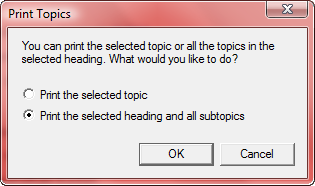
|
Mencetak
seluruh topic yang sedang dipilh berserta sub topic (bila ada)
|
Ø Icon Menu Pada Gadget
Android (menggunakan WinCHM)
Catatan: Tampilan menu dan icon tergantung dari aplikasi yang
digunakan pada gadget
|
ICON
|
KETERANGAN
|
|
Tombol Escape, menampilkan
Menu dan Daftar isi
|
|
Menuju posisi halaman
"Pendahuluan - Help" sebagai halaman utama
|
|
Menuju halaman sebelumnya
yang terakhir dikunjungi
|
|
Menuju halaman berikutnya
yang terakhir dikunjungi
|
|
Membuat Bookmark pada halaman yang sedang
dilihat
|
|
Exit
untuk Keluar aplikasi
|
|
Menu Setting untuk tampilan CHM pada Android
|
|
·
Zooming control on display = Menampilkan/menyembunyikan tombol zoom (bila
diaktifkan, tombol zoom hanya muncul beberapa detik saat layar disentuh)
·
Scale the contents and image to fit the screen = Menyesuaikan isi dan gambar sesuai ukuran
layar
·
Scale the contents text flow to fit the screen = Menyesuaikan isi text sesuai ukuran layar
|
|
|
Tentang aplikasi yang
digunakan (tergantung dari aplikasi yang dipergunakan pada gadget)
|
Selanjutnya dijelaskan
cara-cara untuk menggunakan fungsi diatas seperti 4 tab di sisi menu yaitu content, index, search,
dan favorite, juga cara
untuk menyalin (copy) text.
Ø
Content: Didalam
content, terdapat topik pendahuluan, indeks dan setiap judul. Untuk
memudahkan tampilan navigasi dan membuka sub judul.
Ø
Pencarian yang sederhana
terdiri dari kata atau kumpulan kata. Aturan dasar dalam mencari adalah
sebagai berikut:
Ø Pencarian tidak case-sensitive, jadi huruf besar
atau kecil tidak dibedakan.
Ø Pencarian dapat berupa huruf (a-z) dan nomor (0-9).
Ø Tanda kalimat seperti titik, koma, titik koma, titik dua
dan garis lurus tidak dianggap dalam pencarian
Ø Tanda dua petik atau kurung dapat digunakan
mengelompokan kata
Untuk
pencarian yang advanced, beberapa cara dapat dipergunakan:
Ø Wildcard
|
Mencari
|
Contoh
|
Hasil
|
|
Satu
kata
|
budget
|
Topik
yang berisi kata budget
|
|
Kumpulan
kata
|
"Commitment
    Cost"
Commitment
    Cost
|
Penggunaan
tanda petik akan menghasilkan topik yang mengandung "Commitment
Cost"
Tanpa
tanda petik, akan menghasilkan topik yang mengandung kumpulan kata tersebut
walaupun letaknya tidak berdekatan.
|
|
Wildcard
expression
|
*commit*
commit??
|
Penggunaan
tanda bintang akan menghasilkan segala kata dasar dan turunannya seperti committed
Cost, commitment Cost dan commitment Costs.
Penggunaan
tanda tanya akan menghasilkan kata dasar dan turunannya sesuai dengan
jumlah tanda tanya. Dalam contoh akan menghasilkan committed dan commitment.
|
Ø Boolean
|
Mencari
|
Contoh
|
Hasil
|
|
Dua
kata dalam satu topik.
|
budget
    AND cost
|
Topik
yang berisi kata budget dan cost.
|
|
Salah satu
kata dalam topik.
|
Budget
    OR Cost
|
Topik
yang berisi kata Budget atau Cost.
|
|
Kata
pertama tanpa kata kedua.
|
budget
    NOT cost
|
Topik
yang berisi kata-kata budget tetapi tidak berisi cost.
|
|
Dua
kata yang berdekatan.
|
budget
    NEAR cost
|
Topik yang
berisi kata-kata budget dan cost dalam jarak 8 kata.
|
Ø Nested
dapat
digunakan dengan memberikan tanda kurung. Contoh:
(purchase AND
order) NOT
contract
Ø Selain pencarian dapat dibatasi dalam judul topik saja
atau berdasarkan pencarian sebelumnya
Ø
Favorite:
Favorite bisa digunakan untuk mengingat text tertentu.
Ø
Untuk
memasukan favorite, ubah nama tema bila diperlukan di field Current theme, kemudian tekan Enter
Ø Untuk menghapus favorite, pilih tema yang diinginkan dan
tekan Delete
Ø Untuk menampilkan favorite, pilih tema yang diinginkan
dan tekan Display
Ø
Copy:
Untuk menyalin (copy), pilih text, klik kanan, dan pilih
copy. hasil copy tersebut tersimpan di clipboard yang bisa di paste di
program pengolah kata (seperti Microsoft Word)
|